
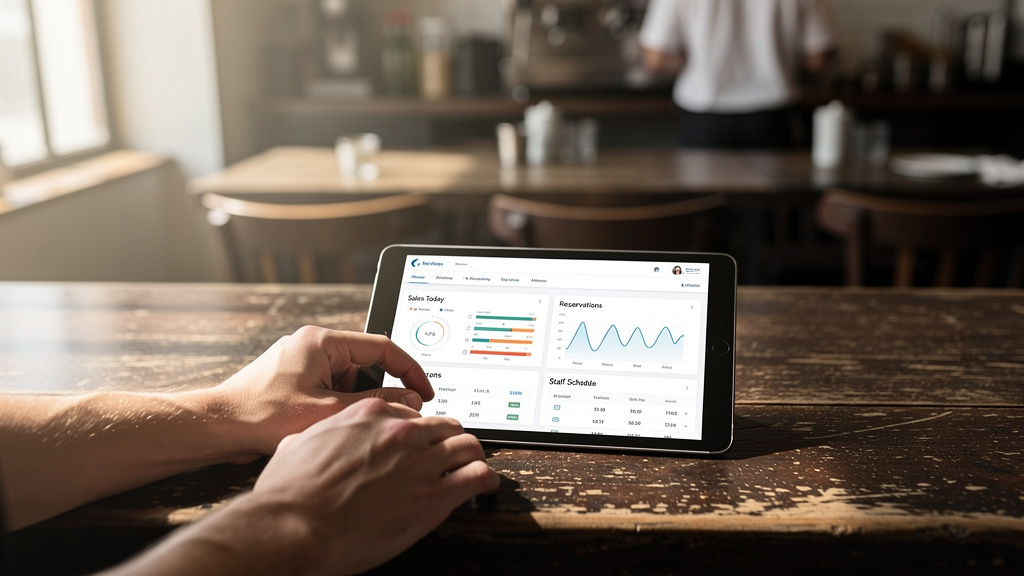
Go POS to system sprzedażowy dla lokali gastronomicznych, który składa się z dwóch warstw: panelu webowego dostępnego przez przeglądarkę oraz aplikacji sprzedażowej instalowanej na urządzeniu. Logowanie do Go POS wygląda inaczej w zależności od tego, do której warstwy chcemy się dostać – i to właśnie ten podział najczęściej wprowadza zamieszanie na początku. Poniżej opisano cały proces od logowania, przez konfigurację urządzeń, aż po zarządzanie pracownikami w panelu.
Logowanie do Go POS – panel webowy app.gopos.io
Żeby zalogować się do panelu webowego, wystarczy wejść na stronę app.gopos.io, wpisać adres e-mail użyty podczas rejestracji oraz hasło. Przy logowaniu można zaznaczyć opcję „Zapamiętaj mnie”, żeby ułatwić sobie kolejne wejścia do systemu.
Każdy klient może mieć jednocześnie tylko jedno aktywne konto przypisane do danego adresu e-mail, więc nie ma ryzyka pomyłki przy wielu kontach. Jeśli konto zostało założone przez dział sprzedaży GoPOS lub partnera biznesowego, należy kliknąć w link aktywacyjny otrzymany w wiadomości e-mail i uzupełnić formularz rejestracyjny.
Po zalogowaniu pojawia się panel z menu po lewej stronie, gdzie dostępne są wszystkie funkcje zarządzania – od konfiguracji produktów, przez raporty sprzedaży, po ustawienia pracowników i stanowisk. Do zarządzania lokalem wystarczy urządzenie z dostępem do internetu oraz dane logowania – można to robić dosłownie z dowolnego miejsca.
Jak ustawić dostęp do aplikacji sprzedażowej POS
Logowanie do Go POS na urządzeniu sprzedażowym (kasie, tablecie) to osobny krok, który trzeba wykonać po pierwszym wejściu do panelu webowego. Login i hasło do aplikacji sprzedażowej są używane przez urządzenie – nie przez poszczególnych pracowników. To ważne rozróżnienie, które pozwala zrozumieć całą logikę systemu.
W bocznym panelu należy kliknąć Ustawienia → Informacje, następnie w zakładce Informacje wybrać „Dostęp do POS”, wprowadzić login oraz hasło i kliknąć „Ustaw dane”. Dane można w każdej chwili zmienić.
Dane do aplikacji POS są przypisane do konkretnego urządzenia – kasy lub tabletu. Każdy pracownik loguje się potem osobno swoim kodem PIN lub kartą zbliżeniową.
Po zalogowaniu aplikacji POS do systemu każdy pracownik loguje się już swoim własnym kodem PIN lub kartą zbliżeniową. Jeśli zapomnisz danych logowania do aplikacji sprzedażowej, zawsze możesz je sprawdzić w aplikacji webowej w zakładce „Dostęp do POS”.
Obsługa panelu – co gdzie się znajduje
Panel Go POS w przeglądarce jest zbudowany przejrzyście. Cała nawigacja odbywa się przez menu po lewej stronie ekranu – stamtąd zarządza się właściwie każdym aspektem lokalu.
Menu i produkty
Interfejs aplikacji sprzedażowej jest intuicyjny – produkty wybiera się z menu kafelkowego lub wyszukuje przez lupkę. W panelu webowym konfiguruje się całe menu: nazwy pozycji, ceny, kategorie, modyfikatory. Każda zmiana synchronizuje się automatycznie z urządzeniami sprzedażowymi.
W zakładce Ustawienia → Informacje można uzupełnić dane lokalu widoczne dla gości. Wpisuje się tam oficjalną nazwę lokalizacji, którą będą widzieć goście – jeśli to pole pozostanie puste, zostanie użyta domyślna nazwa. Można też dodać dane teleadresowe oraz linki do mediów społecznościowych, a następnie kliknąć Zapisz.
Raporty i dane sprzedażowe
Raporty sprzedaży są dostępne bezpośrednio z poziomu panelu webowego. Można tam przeglądać obroty, analizować sprzedaż według produktów, stanowisk czy pracowników. Przy bardziej rozbudowanej konfiguracji – edycji menu, cenników czy ustawień lokalizacji – wygodniej jest korzystać z GoPOS Web na komputerze.
Jeśli zarządza się kilkoma lokalizacjami, można przeglądać zbiorcze dane dla wszystkich z jednego miejsca. W menu aplikacji dostępne są widoki grupowe – zarówno dashboard, jak i raporty zbiorcze dla wszystkich oddziałów jednocześnie.
Dodawanie pracowników i zarządzanie PIN-ami
Zarządzanie pracownikami w systemie Go POS to jeden z kluczowych elementów codziennej obsługi. Żeby stworzyć konto pracownika, trzeba zalogować się do panelu app.gopos.io i wybrać z menu zakładkę Pracownicy. Po kliknięciu przycisku „Dodaj” w prawym górnym rogu pojawia się formularz, gdzie wpisuje się imię pracownika, przypisuje mu rolę (np. kelner, barman) oraz stanowisko pracy. W tym samym miejscu ustala się kod PIN, który pracownik będzie wpisywał przy logowaniu do aplikacji sprzedażowej.
PIN lub karta służy również do autoryzacji działań, do których pracownik nie ma uprawnień – np. storna czy anulowania rachunku – więc pełni podwójną funkcję: logowania i weryfikacji.
- Imię / pseudonim – widoczny w aplikacji sprzedażowej i raportach czasu pracy
- Rola – automatycznie nadaje odpowiednie uprawnienia (kelner, barman, kierowca itp.)
- Kod PIN – używany do logowania i autoryzacji operacji w aplikacji POS
W przypadku problemów z kodem PIN pracownika menedżer może go zresetować w panelu webowym w zakładce Pracownicy. Wystarczy kliknąć w dane pracownika i ustawić nowy PIN. Zmiany są synchronizowane automatycznie z aplikacją sprzedażową.
Aplikacja mobilna GoPOS Now
Poza panelem webowym dostępna jest też aplikacja mobilna GoPOS Now, która pozwala zarządzać lokalem ze smartfona. Przez GoPOS Now nie można tworzyć nowego konta – logowanie jest możliwe wyłącznie dla użytkowników z istniejącym kontem GoPOS, którym przyznano odpowiednie uprawnienia.
Po zalogowaniu wyświetla się lista lokalizacji, do których użytkownik ma dostęp. Wystarczy kliknąć nazwę lokalizacji, żeby przejść do aplikacji GoPOS dla tego miejsca. GoPOS Now daje dostęp do wszystkich funkcji GoPOS – do szybkiego podglądu sprzedaży, raportów i aktywności pracowników sprawdza się doskonale.
Menu aplikacji mobilnej zawiera następujące sekcje:
- Dashboard – przegląd bieżącej działalności wybranej lokalizacji
- Raporty – analiza sprzedaży i kluczowych wskaźników
- Grupowe – zbiorcze dane z wszystkich lokalizacji jednocześnie
- Support – pomoc techniczna i wsparcie GoPOS
Żeby się wylogować, należy kliknąć ikonę menu ≡ w prawym górnym rogu, a następnie wybrać „Wyloguj”. Po wylogowaniu wraca się do ekranu startowego aplikacji.
Problemy z logowaniem do Go POS – co zrobić
Najczęstszy problem to zapomnienie danych logowania. W przypadku panelu webowego można skorzystać z funkcji odzyskiwania hasła – standardowej opcji dostępnej na stronie logowania app.gopos.io. System wyśle link resetujący na adres e-mail przypisany do konta.
Jeśli chodzi o dane do aplikacji sprzedażowej, zawsze można je sprawdzić w aplikacji webowej w zakładce „Dostęp do POS”. Tam widoczne są aktualne login i hasło przypisane do danego urządzenia. Można je również zmienić w dowolnym momencie.
Nigdy nie udostępniaj loginu i hasła do konta właściciela osobom trzecim. Dla pracowników zawsze twórz osobne konta z odpowiednio ograniczonymi uprawnieniami.
Jeśli nie dotarła wiadomość e-mail z linkiem aktywacyjnym, warto sprawdzić folder SPAM lub skontaktować się z administratorem lokalizacji o ponowne wysłanie zaproszenia. W razie poważniejszych problemów technicznych wsparcie GoPOS jest dostępne przez czat bezpośrednio w aplikacji webowej – wystarczy kliknąć ikonę pomocy w panelu.